FileNest工作文件减压站
输入文字 · 先预览再生成

文字快速排版与电子文档生成

把文字直接变成常用电子文档:自动整理空行与标题,或保留原有换行;背景可维持默认白色、选择安静的固定模板,或上传自己的图片并先预览。

开始使用此工具
文件内容不上传 先检查,再执行
开始前数据边界核心处理留在当前浏览器;登录功能只记录账户、额度与作业等服务元数据,不保存工作文件副本。
查看处理详情

正在载入工具工作区…

STEP 01输入文字

直接输入或粘贴文字,内容只留在当前浏览器。

STEP 02预览排版

选择排版方式与白色、固定或自定义背景,并预览最终内容。

STEP 03检查并下载

确认文字、排版与背景预览后生成常用电子文档。

FREE + PRO先免费使用,需要更大工作量时再升级。免费:5次/滚动24小时、25MB/文件、每批3个。Pro:300次/30天、50MB/文件、当前阶段每批20个,并加入高级命名、模板与优先处理。
比较 Free 与 Pro
数据处理详情需要更多细节时,再查看当前工具完整的数据边界。
查看完整数据处理矩阵
浏览器本地处理核心文件处理在当前设备完成,不需要先把工作文件上传到 FileNest。
输入文字不上传文档生成在当前浏览器完成;你输入的正文不会因为生成文件而发送到 FileNest。
服务元数据 ≠ 文件副本登录功能可能保存账户、额度、作业、下载或规则模板等记录;这些记录不包含你的工作文件副本。
实际使用场景

少一点机械整理,多一点专注

会议记录

粘贴整理好的纪要,快速生成可继续编辑的Word或便于分享的PDF。

品牌通知

上传有权使用的简洁背景图,调淡后输出带背景的通知或说明。

资料草稿

先在可编辑预览中检查文字,再选择简单排版与安静背景下载。

FAQ

开始前常见问题

支持哪些输出格式?

当前真实支持DOCX、PDF、TXT、Markdown与HTML。PDF、Word和HTML可保留页面背景;TXT与Markdown属于纯文字格式,不包含背景。

可以不自动排版或不选背景吗?

可以。不排版会尽量保留原文字与换行;背景默认是白色,只有主动选择固定模板或上传图片时才会改变。

自定义背景会上传或保存吗?

不会。文字、预览、固定模板和自定义背景图都在当前浏览器处理,FileNest服务器不保存正文或背景图片。

Word与PDF的背景会完全一样吗?

PDF最稳定地保留视觉效果。Word会保留可编辑文字与页面背景,但不同办公软件或版本的显示可能略有差异。

常见任务

文字转文档:生成 Word、PDF、TXT 与 HTML

如果你需要把一段文字快速变成可编辑或可分享的电子文档,可以直接粘贴内容、检查排版预览,再生成需要的格式,不必先建立空白 Word 文件逐段复制。

Text to document

输入或粘贴正文后,可生成 DOCX、PDF、TXT、Markdown 或 HTML。

文字转 Word / PDF

DOCX 适合继续编辑,PDF 更适合保持页面视觉并分享;两种结果都先经过预览。

本地文档生成

正文、预览、固定模板与自定义背景都在当前浏览器处理,FileNest 不因生成文件而保存正文内容。

会议纪要转 Word 或 PDF:先核对事实

将已经确认的会议纪要正文粘贴进工作区;仍需修改时生成 DOCX,需要相对稳定的分享文件时再生成 PDF。下载后检查日期、责任人和最后一行,无法自动核实讨论中的决定;本工具不把现有 PDF 转成 Word,文字转文档也不包含在 24H Pass。
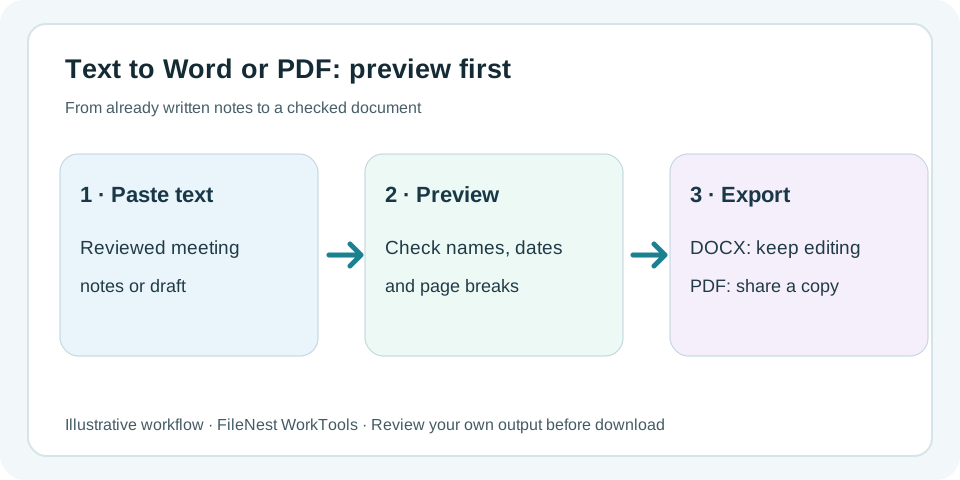
文字转文档流程示意:粘贴已写好的会议纪要,预览检查姓名、日期和分页,再选择可编辑的 DOCX 或便于分享的 PDF。
示意流程:先核对现成正文和页面预览,再按用途输出 DOCX 或 PDF;图中不是实际转换结果。
实测与产品证据

这个工作流有哪些可核对证据?

下面只列与当前工具直接相关的生产证据,并写明测试或披露的边界。

文字与 HTML 导出核心实测

49/49 项版本锁定导出核心断言通过,并明确 DOCX/PDF 等未覆盖范围。

查看证据
文件处理隐私矩阵

核对当前工作文件是在浏览器本地处理,还是属于明确披露的临时云端例外。

查看证据
查看全部实测与证据