FileNest工作文件减压站
真实本地PDF处理,不上传

PDF 合并、拆分与图片转PDF

按拖动顺序合并PDF,按页码范围拆分或提取页面,也可把多张JPG、PNG按顺序生成一个PDF。

开始使用此工具
文件内容不上传 先检查,再执行
开始前数据边界核心处理留在当前浏览器;登录功能只记录账户、额度与作业等服务元数据,不保存工作文件副本。
查看处理详情

正在载入工具工作区…

STEP 01加入文件

选择PDF,或按页面顺序加入JPG、PNG。

STEP 02设定选项

选择合并、拆分/提取或图片转PDF,并确认额度。

STEP 03检查并下载

下载PDF结果;多文件结果自动打包ZIP。

FREE + PRO先免费使用,需要更大工作量时再升级。免费:5次/滚动24小时、25MB/文件、每批3个。Pro:300次/30天、50MB/文件、当前阶段每批20个,并加入高级命名、模板与优先处理。
比较 Free 与 Pro
数据处理详情需要更多细节时,再查看当前工具完整的数据边界。
查看完整数据处理矩阵
浏览器本地处理核心文件处理在当前设备完成,不需要先把工作文件上传到 FileNest。
文件内容不上传此工具的工作文件留在当前设备处理;输出也在浏览器工作流中生成或下载。
服务元数据 ≠ 文件副本登录功能可能保存账户、额度、作业、下载或规则模板等记录;这些记录不包含你的工作文件副本。
实际使用场景

少一点机械整理,多一点专注

报告交付

按封面、正文和附件顺序合并为单一PDF。

合同整理

只提取需要传送或归档的指定页面。

扫描图片

把依序排列的JPG或PNG快速生成A4或Letter PDF。

FAQ

开始前常见问题

PDF会上传吗?

不会。当前合并、拆分与图片转PDF都在浏览器内完成。

支持加密PDF吗?

不支持。加密、损坏或极大的PDF可能无法在浏览器安全处理。

支持PDF文字识别或PDF转Word吗?

不支持。独立 OCR 工具只接受清晰的 JPG、PNG 与 WebP 图片,不能读取 PDF。

常见任务

合并 PDF 报告,或从原始 PDF 提取指定页面

把封面、正文与附件合成一份文件前,先排好来源 PDF 的顺序;只需其中几页时,应从原始文件选择页码范围。FileNest 在浏览器内执行合并、拆分和提取,但需要先核对操作预览、输出份数及当前额度,再下载检查结果。

按封面 → 正文 → 附件顺序合并

先排好输入文件顺序,确认预览中的预计页数,再生成合并后的 PDF;下载后打开文件核对首尾页和附件是否齐全。

提取第 3–5 页:先选择原始 PDF

在拆分/提取模式输入 3-5。若要得到一份三页 PDF,须关闭默认勾选的“每页生成独立PDF”;若保持勾选,则会输出三份单页 PDF。

区别页面处理与 OCR / PDF 转 Word

这里只处理未加密且浏览器能够安全读取的 PDF 页面和 JPG/PNG 转 PDF;不支持 PDF OCR、PDF 转 Word 或加密 PDF。处理前核对当前容量及额度边界。
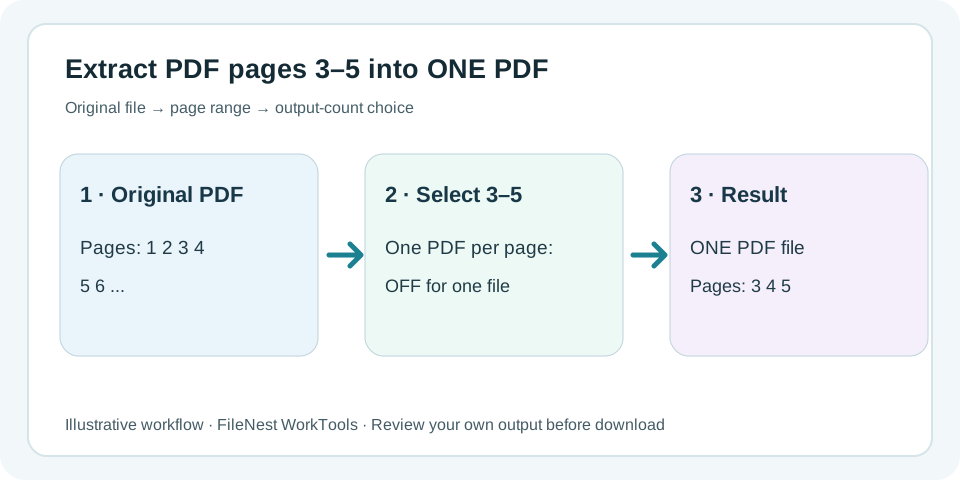
PDF 页面提取示意:从原始 PDF 选择第 3–5 页,关闭默认勾选的每页独立 PDF 选项,得到一份三页 PDF。
示意流程:输入页码 3-5,要得到一份三页 PDF 须关闭默认的每页独立选项,下载后再检查结果。
实测与产品证据

这个工作流有哪些可核对证据?

下面只列与当前工具直接相关的生产证据,并写明测试或披露的边界。

文件处理隐私矩阵

核对当前工作文件是在浏览器本地处理,还是属于明确披露的临时云端例外。

查看证据
查看全部实测与证据