FileNest工作文件减压站
尺寸、比例和焦点一次处理

批量图片比例缩放与变焦

按像素或百分比缩放,选择比例并调整裁剪焦点。

文件在本机处理保留原文件检查结果后下载
本机处理 · 不上传工作文件 · 查看说明

核心处理留在当前浏览器;登录功能只记录账户、额度与作业等服务元数据,不保存工作文件副本。 处理详情

正在载入工具工作区…

使用步骤、方案与常见问题
STEP 01加入文件

选择图片;系统按免费版或Pro限制即时检查。

STEP 02设定选项

设定格式、比例、变焦与增强,并看到确切额度。

STEP 03检查并下载

逐张查看尺寸、体积与警告,再单独或ZIP下载。

FREE + PRO先免费使用,需要更大工作量时再升级。免费:5次/滚动24小时、25MB/文件、每批3个。Pro:300次/30天、50MB/文件、当前阶段每批50个,并加入高级命名、模板与优先处理。
比较 Free 与 Pro
数据处理详情需要更多细节时,再查看当前工具完整的数据边界。
查看完整数据处理矩阵
浏览器本地处理核心文件处理在当前设备完成,不需要先把工作文件上传到 FileNest。
文件内容不上传此工具的工作文件留在当前设备处理;输出也在浏览器工作流中生成或下载。
服务元数据 ≠ 文件副本登录功能可能保存账户、额度、作业、下载或规则模板等记录;这些记录不包含你的工作文件副本。
实际使用场景

少一点机械整理,多一点专注

社交媒体

把横图统一裁成1:1或9:16,并让人物保持在画面重点。

电商商品图

统一像素、比例和背景格式,减少逐张调整。

简报素材

旋转、翻转并输出相同尺寸,让版面更整齐。

FAQ

开始前常见问题

调整尺寸会拉伸图片吗?

百分比模式保持原比例;精确宽高模式会输出指定画布,比例裁剪可先避免变形。

变焦会提高画质吗?

不会。变焦用于重新构图,放大无法恢复原图不存在的细节。

可以指定画面重点吗?

可以,用水平和垂直焦点滑杆移动裁剪区域。

任务示例、指南与 AI 协助
常见任务

批量缩放图片,并按常用比例裁剪

商品图、头像或横幅需要统一大小时,可设置精确像素或百分比,再选择 1:1、4:3、3:2、16:9 或 9:16 比例。调整焦点、旋转或翻转后,先检查主体有没有被裁掉,再下载结果;放大不会恢复原图缺失的细节。

按像素或百分比批量缩放

需要统一宽高时使用精确尺寸;只想整体缩小时使用百分比。放大不会恢复原图没有记录的细节。

裁剪成 1:1、16:9 或 9:16

根据头像、横幅、简报或竖屏用途选择比例,并通过焦点控制把重要主体保留在画面内。

旋转、翻转后再核对最终构图

方向修正和裁剪可在同一批任务中完成;正式下载前检查每张图片的最终构图与尺寸。
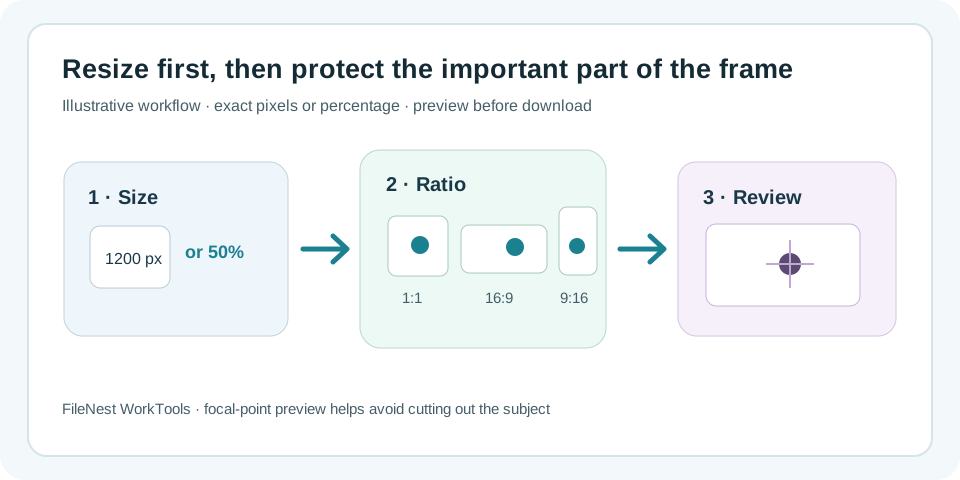
批量图片尺寸调整示意:先按精确像素或百分比缩放,再选择 1:1、16:9 或 9:16 等比例,并移动焦点避免主体被裁掉。
示意流程:先设定尺寸,再检查比例与焦点;放大不会恢复原图没有记录的细节。
实测与产品证据

这个工作流有哪些可核对证据?

下面只列与当前工具直接相关的生产证据,并写明测试或披露的边界。

先预览批量处理安全证据

查看改名前预览、重名与非法名称阻断、原文件保护以及图片批次去重等生产行为。

查看证据
文件处理隐私矩阵

核对当前工作文件是在浏览器本地处理,还是属于明确披露的临时云端例外。

查看证据
查看全部实测与证据